ラベル android 開発環境 の投稿を表示しています。 すべての投稿を表示

2011年1月16日日曜日

【android 開発環境】 Android SDK (Android Software Development Kit)ダウンロード&セットアップ -②


今回はAvailable Packagesの追加登録です。

1.Eclipseのツールバーのアンドロイドアイコンをクリックします。


2.Android SDK adn AVD Managerウィンドウの左側の「Availble Packages」を選択します。

画面右を見ると、バージョン別に表示されますが、私の場合は「2.2」バージョンを選択しました。
選択が終わったら、Install Selectedボタンをクリックします。


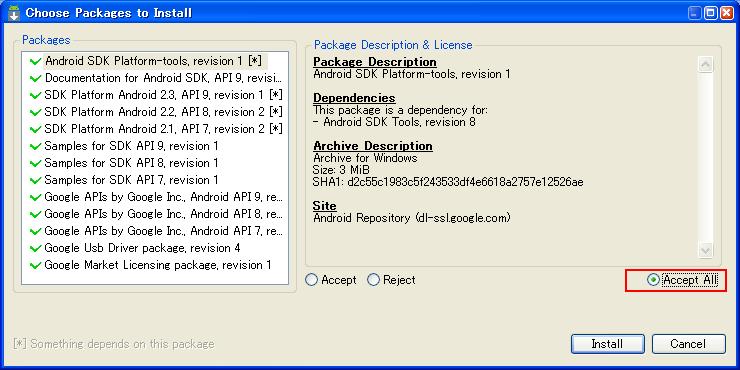
3.次の「Choose Packages to Install」画面で「Accept All」を選択して、「Install」ボタンをクリックします。


[インストール画面]

ちなみにこのインストールは結構時間がかかります。


4.インストールが完了した後、「Installed Packages」を選択すると、次のようにインストールされたパッケージが確認できます。

[追加されたパッケージ]

今後、必要なパッケージがあれば、このような方法で追加すればいいです。

【android 開発環境】 Android SDK (Android Software Development Kit)ダウンロード&セットアップ -①


以下のサイトに移動して、Android SDKをダウンロードします。

Android SDK ダウンロード


赤い枠の「android-sdk_r08-windows.zip」をダウンロードします。

アンドロイド開発者サイトは「IE6.0」では接続できませんので、「IE8.0」または「Chrome」を使用してください。


ダウンロードしたファイルを解凍します。
(私の場合は「C:\」直下に移動させました。)


上段のSDKタブ → 左のADT Plugin for Eclipseメニューから「ADT 8.0.1」を選択して、
Downloading the ADT Plugin 
部分に移動すると「Eclipse 3.5(Galileo)」に該当する説明があります。

1.Eclipseを実行して Help > Install New Softwareを選択します。


2.Available Softwareウィンドウで「Add」ボタンをクリックします。


3.Add SiteウィンドウのName欄に"ADT Plugin"を入力して、Location欄に"https://dl-ssl.google.com/android/eclipse/"を入力して「OK」ボタンをクリックします。


もし、プラグイン が検索できない場合は、httpsからsを抜いた
"http://dl-ssl.google.com/android/eclipse/"で試してみてください。


4.検索されたプラグイン項目を全てチェックして、「Next」ボタンをクリックします。


5.Install Detailsウィンドウで「Android DDMS」、「Android Development Tools」、「Android Hierarchy Viewer」を確認して、「Next」ボタンをクリックします。


ライセンステキストに同意した後、「Finish」ボタンをクリックします。


[インストール画面]


6.インストールが完了したら、Eclipseを再起動します。

[ツールバーにアンドロイドアイコンが登録された画面]

上記の画面のようにアンドロイドアイコンが表示されれば、成功です。


次はAndroid SDK Directoryを参照できるようにEclipseのPreferencesを修正します。

1.EclipseメニューのWindow > Preferencesを選択います。


2.左のメニューからAndroidを選択して、画面右のSDK Location項目にアンドロイドSDKのパスと指定します。(私の場合は、"C:\"に移動しましたので"C:\android-sdk-windows"に設定しました。)


「Apply」ボタンをクリックした後、「OK」ボタンをクリックします。


3.作業が終了したら、ツールバーのアンドロイドアイコンをクリックします。


4.画面左のIndstalled Packageを選択してみると、画面右に「Android SDK Tools, revision 8」が登録されているのが確認できます。


【android 開発環境】 Eclipse ダウンロード&インストール


まず、下記のページに移動して最新のEclipseをダウンロードします。

最新のEclipseをダウンロード


2番目の「Eclipse IDE for Java Developers」を選択します。
Eclipse IDE for Java EE Developers, (190 MB)」よりは「Eclipse IDE for Java Developers, (92 MB)」の方がアンドロイドアプリ開発には適切です。

赤いボックスの部分をクリックして、ファイルをダウンロードします。

ダウンロードした圧縮ファイルを解凍します。

[圧縮ファイルを解凍した結果]

「eclipse.exe」をダブルクリックして実行します。


最初は上のようなworkspace設定画面が表示されます。
workspaceは後でも変更できます。

指定したパスを継続して使用する場合、左下のチェックボックスをチェックしてください。

[Eclipse実行画面]


上のような画面が表示されれば、とりあえずは正常に実行されたことでしょう。

2010年11月26日金曜日

【android 開発環境】 JAVA SDK ダウンロード&インストール


アンドロイドアプリの開発をするために、まず開発環境をインストールする必要があります。
開発ツールはすべて無料でインターネットからダウンロードできます。

JAVA SDK ダウンロード

現在の最新バージョンは「JDK 6 Update 22」です。


「Download JDK」ボタンをクリックして、次のページに移動します。


Platformを選択して、「Continue」ボタンをクリックします。


ダウンロードするファイルをクリックしてダウンロードを開始します。


ダウンロードしたインストールファイルを実行します。


「変更」ボタンをクリックして、インストール先を変更します。


以下のフォルダ名は好みで設定しても問題はありませんが、
自分は以下のように設定し、今後の説明もこのフォルダを基準に説明をします。
よくわからない方は同じ設定の方がいいでしょう。^^


フォルダ名を設定して、「OK」ボタンをクリックします。


カスタムセットアップ画面に戻ってきたら、「インストール先」が変更されていることを確認します。
正しく変更されていたら、「次へ」ボタンをクリックします。

JDK(Java Development Kit)の設置が終了すると、以下のように「JRE(Java Runtime Environment)」設置画面が表示されます。


ここではインストール先を変更せず、「次へ」ボタンをクリックします。
インストール作業が正常に終了すると、以下のような「完了画面」が表示されます。


これで、JDK、JREのインストールが完了しました。

ところが、実際JAVAファイルをコンパイルしたり、クラスファイルを実行したりする為には、以下の環境変数設定をやらなければなりません。

環境変数設定は以下の3項目について行います。

 1.「JAVA_HOME」変数を追加
 2.「CLASSPATH」変数を追加(既存の変数が存在したら、変更)
 3.「Path」変数を変更

まず、「システムのプロパティ」画面を開き、「詳細設定」タブに移動します。


画面の下の「環境変数」のボタンをクリックして、環境変数設定画面を表示します。

1.「JAVA_HOME」変数を追加


システム環境変数部の「新規」ボタンをクリックして、


変数名 : JAVA_HOME
変数値 : C:\Java\jdk1.6.0_22


上のように入力して「OK」ボタンをクリックします。


2.「CLASSPATH」変数を追加(既存の変数が存在したら、変更)


システム環境変数部の「新規」ボタンをクリックして


変数名 : CLASSPATH
変数値 : .;%classpath%

上のように入力して「OK」ボタンをクリックします。


3.「Path」変数を変更


システム環境変数部の変数「Path」を選択し、「編集」ボタンをクリックして


変数値 : %JAVA_HOME%\bin;
※必ず、先頭に追加してください。

上のように入力して「OK」ボタンをクリックします。


上記3つの項目の追加・変更が終わったら、「OK」ボタンをクリックして、「環境変数設定画面」を閉じます。

ここまで行ったら、JAVA(JDK、JRE)のインストール作業が全て完了します。

正しくインストールされたのかを確認する為、以下の確認作業を行ってください。

「WindowKey+R」を押して、「ファイル名を指定して実行」画面を表示します。


名前に「cmd」と入力して「OK」ボタンをクリックしますと、DOS画面が表示されます。

「java -version」を入力して、「Enter Key」をおします。
以下のような 「JAVAのバージョン」が表示されれば、OKです。


「javac」を入力して、「Enter Key」をおします。
以下のような 「javac命令のヘルプ」が表示されれば、OKです。


以上でJAVAインストール・確認が全て完了しました。