ラベル android アプリ 開発 の投稿を表示しています。 すべての投稿を表示

2011年2月11日金曜日

【android アプリ 開発】 ImageView 作成 -②


■ImageView 作成

以下は、画像を表示してくれるのレイアウトImageViewのオプション中android:ScaleTypeの
説明です。これは、ImageViewのサイズに合わせてイメージのサイズを操作したり、移動させるオプションです。


xmlでは、表内のandroid:scaleType="matrix"と表現し、ソースでは、
ImageView::setScaleType(ImageView.ScaleType.MATRIX)として実装されています。

これで、それぞれの値が適用される例を見てみましょう。


(1)MATRIX:ImageViewの枠を基準にして左上を頂点に配置されます。
イメージをフレームに合わせて再調整しません。枠より小さくても、大きくても、そのまま表現されます。


XML : android:scaleType=”matrix”
Source : setScaleType(ImageView.ScaleType.MATRIX);
ImageView : width=287, height=316
Image : width=150, height=250


2011年2月8日火曜日

【android アプリ 開発】 ImageView 作成 -①


■ImageView 作成

ImageViewは、イメージを表現するレイアウトです。 以下の例は、リソースに関する情報を取得してImageViewレイアウト上に表現しています。 例のソースのようにImageViewのsetImageResource関数を使用して、リソースのデータを そのまま入れることもできますが、普通は好みに合わせてサイズを変更したり、容量を減らすなどの 作業をしてから使用することが多いです。 この時には、リソースデータをBitmapデータに変換した後のサイズを操作する関数で容量を減らす ことができます。 Bitmapデータのサイズを調整した後、setImageBitmap関数の パラメータに画像を入れた例です。


ImageView iv = new ImageView(this);
Bitmap orgImage = BitmapFactory.decodeResource(getResources(), R.drawable.news);
Bitmap resize = Bitmap.createScaledBitmap(orgImage, 300, 400, true);
iv.setImageBitmap(resize);


上記の例では、リソースの映像を持ってきてセットしたのもで、SDCARDから画像をインポートしてセットすることもできます。まず、エミュレータを使用する場合SDCARDイメージに画像をコピーしてdecodeFile関数を呼び出します。
第一パラメータにはファイルが存在するアドレスを入れて、第二パラメータには、BitmapFactory.Optionsのオプションの値が入ります。これはどのような形でロードするかを決める値になります。

2011年1月16日日曜日

【android アプリ 開発】 デジタル時計(DigitalClock) 作成


■デジタル時計(DigitalClock) 作成

1.次のようにEclipseから新しいプロジェクトを生成します。


2.res -> layout -> main.xmlファイルのソースコードを修正します。


<?xml version="1.0" encoding="utf-8"?>
<LinearLayout
    xmlns:android="http://schemas.android.com/apk/res/android"
    android:orientation="vertical"
    android:layout_width="fill_parent"
    android:layout_height="fill_parent"
    >
    <DigitalClock
        android:text="@+id/DigitalClock01"
        android:id="@+id/DigitalClock01"
        android:layout_width="wrap_content"
        android:layout_height="wrap_content">
    </DigitalClock>
</LinearLayout>


3.Run -> Run で実行します。

[ 実行結果 ]

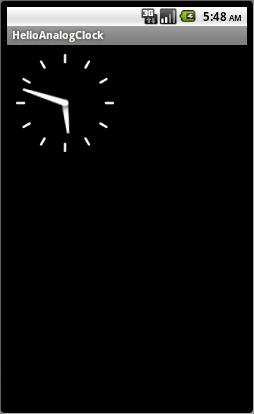
【android アプリ 開発】 アナログ時計(AnalogClock) 作成


■アナログ時計(AnalogClock) 作成

1.次のようにEclipseから新しいプロジェクトを生成します。


2.res -> layout -> main.xmlファイルのソースコードを修正します。


<?xml version="1.0" encoding="utf-8"?>
<LinearLayout
    xmlns:android="http://schemas.android.com/apk/res/android"
    android:orientation="vertical"
    android:layout_width="fill_parent"
    android:layout_height="fill_parent"
    >
    <AnalogClock
        android:id="@+id/AnalogClock01"
        android:layout_width="wrap_content"
        android:layout_height="wrap_content">
    </AnalogClock>
</LinearLayout>


3.Run -> Run で実行します。

[ 実行結果 ]

2011年1月9日日曜日

【android アプリ 開発】 TabWidget 作成 -2


■TabWidget 作成 -2

今回はTabWidgetを出力する時、上段のTitleBar( HellowTablWidget 文字を出力している部分)を見えないようにします。

ソースは「TabWidget 作成 -1」のソースを使用します。

1.res -> AndroidManifest.xml を開いて次のように編集します。
下の画の赤く囲んでる部分をクリックしてAndroidManifest.xml を編集します。


<?xml version="1.0" encoding="utf-8"?>
<manifest xmlns:android="http://schemas.android.com/apk/res/android"
      package="my.HelloTabWidget"
      android:versionCode="1"
      android:versionName="1.0">
    <application android:icon="@drawable/icon" android:theme="@android:style/Theme.NoTitleBar">
        <activity android:name=".HelloTabWidget"
                  android:label="@string/app_name">
            <intent-filter>
                <action android:name="android.intent.action.MAIN" />
                <category android:name="android.intent.category.LAUNCHER" />
            </intent-filter>
        </activity>
    </application>
    <uses-sdk android:minSdkVersion="4" />
</manifest>


変更された部分は次のタグです。
<application android:icon="@drawable/icon" android:theme="@android:style/Theme.NoTitleBar">


2.Ctrl + F11で実行します。

[ 実行結果 ]


3.次はタブにアイコンを入れてみます。
次のアイコンイメージをローカルに保存してres -> drawable-hdpi フォルダにドラッグアンドドロップします。


4.src -> my.HelloTabWidget -> HelloTabWidget.java を開いて次のように編集します。


package my.HelloTabWidget;

import android.app.TabActivity;
import android.os.Bundle;
import android.widget.TabHost;
public class HelloTabWidget extends TabActivity  {
 TabHost mTabHost = null;
    /** Called when the activity is first created. */
    @Override
    public void onCreate(Bundle savedInstanceState) {
        super.onCreate(savedInstanceState);
        setContentView(R.layout.main);
  
        mTabHost = getTabHost();
      
        mTabHost.addTab(mTabHost.newTabSpec("tab_test1").setIndicator("TAB 1", getResources().getDrawable(R.drawable.icon1)).setContent(R.id.textview1));
        mTabHost.addTab(mTabHost.newTabSpec("tab_test2").setIndicator("TAB 2", getResources().getDrawable(R.drawable.icon2)).setContent(R.id.textview2));
        mTabHost.addTab(mTabHost.newTabSpec("tab_test3").setIndicator("TAB 3", getResources().getDrawable(R.drawable.icon3)).setContent(R.id.textview3));
      
        mTabHost.setCurrentTab(0);
    }
}


太字の部分のsetIndicatorメソッドが変更されています。


5.Ctrl + F11 で実行します。

[ 実行結果 ]

【android アプリ 開発】 TabWidget 作成 -1


■TabWidget 作成 -1

TabWidgetは Tabを利用して他のviewに移動できるウィジェットです。

まず、TabWidgetの実行結果を見ましょう。

[ TabWidgetの実行結果 ]


1.次のようにEclipseから新しいプロジェクトを生成します。


2.res -> layout -> main.xml を開いて次のように編集します。


<?xml version="1.0" encoding="utf-8"?>
<TabHost xmlns:android="http://schemas.android.com/apk/res/android"
    android:id="@android:id/tabhost"
    android:layout_width="fill_parent"
    android:layout_height="fill_parent">
    <LinearLayout
        android:orientation="vertical"
        android:layout_width="fill_parent"
        android:layout_height="fill_parent">
        <TabWidget
            android:id="@android:id/tabs"
            android:layout_width="fill_parent"
            android:layout_height="wrap_content" />
        <FrameLayout
            android:id="@android:id/tabcontent"
            android:layout_width="fill_parent"
            android:layout_height="fill_parent">
            <TextView
                android:id="@+id/textview1"
                android:layout_width="fill_parent"
                android:layout_height="fill_parent"
                android:text="this is a tab" />
            <TextView
                android:id="@+id/textview2"
                android:layout_width="fill_parent"
                android:layout_height="fill_parent"
                android:text="this is another tab" />
            <TextView
                android:id="@+id/textview3"
                android:layout_width="fill_parent"
                android:layout_height="fill_parent"
                android:text="this is a third tab" />
        </FrameLayout>
    </LinearLayout>
</TabHost>


TabHost 中に TabWidgetが存在するのが確認できます。


3.src -> my.HelloTabWidget -> HelloTabWidget.java を開いて次のように編集します。


package my.HelloTabWidget;

import android.app.TabActivity;
import android.os.Bundle;
import android.widget.TabHost;
public class HelloTabWidget extends TabActivity  {
 TabHost mTabHost = null;
    /** Called when the activity is first created. */
    @Override
    public void onCreate(Bundle savedInstanceState) {
        super.onCreate(savedInstanceState);
        setContentView(R.layout.main);
  
        mTabHost = getTabHost();
      
        mTabHost.addTab(mTabHost.newTabSpec("tab_test1").setIndicator("TAB 1").setContent(R.id.textview1));
        mTabHost.addTab(mTabHost.newTabSpec("tab_test2").setIndicator("TAB 2").setContent(R.id.textview2));
        mTabHost.addTab(mTabHost.newTabSpec("tab_test3").setIndicator("TAB 3").setContent(R.id.textview3));
      
        mTabHost.setCurrentTab(0);
    }
}


上のコードの太字の部分について説明します。

TabHost – Tabで構成されているviewを格納する為のコンテイナー(Container)
addTab() – Tabを追加
newTabSpec() – Tabの Spec( indicator,content,tag )を作成。括弧の中の引数”tab_test1”等がtag。
setCurrentTab() – 現在のタブを決定。 初期値は先頭タブ (インデッス 0)が指定されます。


4.Ctrl + F11 で実行します。

[ 2番目のタブが選択された状態 ]

【android アプリ 開発】 Gallery 作成


■Gallery 作成

Galleryはイメージアイテムを水平スクロールでき、選択したアイテムを中央に表示するビュー(view)です。

まず、Gallery 実行画面を確認します。

[ Gallery 実行画面 ]


1.次のようにEclipseから新しいプロジェクトを生成します。


2.次のイメージをローカルに保存し、res -> drawable-hdpi フォルダにドラッグアンドドロップします。


ドラッグアンドドロップしたら、次のようになります。


3.res -> layout -> main.xml を変更します。


<?xml version="1.0" encoding="utf-8"?>
<Gallery xmlns:android="http://schemas.android.com/apk/res/android"
    android:id="@+id/gallery"
    android:layout_width="fill_parent"
    android:layout_height="wrap_content"
/>


4.res -> values に attr.xml を生成します。次の画を参照してください。

まず values フォルダでマウス右クリックで次のように New -> Other を選択します。


次は XMLを選択します。


ファイル名は attr.xml で保存します。


生成された attr.xmlを編集します。


<?xml version="1.0" encoding="utf-8"?>
<resources>
   <declare-styleable name="Gallery1">
        <attr name="android:galleryItemBackground" />
    </declare-styleable>
</resources>


5.src -> my.HelloGallery -> HelloGallery.javaを次のように編集します。


package my.HelloGallery;

import android.app.Activity;
import android.content.Context;
import android.content.res.TypedArray;
import android.os.Bundle;
import android.view.View;
import android.view.ViewGroup;
import android.widget.AdapterView;
import android.widget.BaseAdapter;
import android.widget.Gallery;
import android.widget.ImageView;
import android.widget.Toast;
import android.widget.AdapterView.OnItemClickListener;
public class HelloGallery extends Activity {
    /** Called when the activity is first created. */
 @Override
 public void onCreate(Bundle savedInstanceState) {
     super.onCreate(savedInstanceState);
     setContentView(R.layout.main);
     Gallery g = (Gallery) findViewById(R.id.gallery);
     g.setAdapter(new ImageAdapter(this));
     g.setOnItemClickListener(new OnItemClickListener() {
         public void onItemClick(AdapterView parent, View v, int position, long id) {
             Toast.makeText(HelloGallery.this, "" + position, Toast.LENGTH_SHORT).show();
         }
     });
 }

 public class ImageAdapter extends BaseAdapter {
     int mGalleryItemBackground;
     private Context mContext;
     private Integer[] mImageIds = {
             R.drawable.f1,
             R.drawable.f2,
             R.drawable.f3,
             R.drawable.f4,
             R.drawable.f5,
             R.drawable.f6
     };
     public ImageAdapter(Context c) {
         mContext = c;
         TypedArray a = obtainStyledAttributes(R.styleable.Gallery1);
         mGalleryItemBackground = a.getResourceId(
                 R.styleable.Gallery1_android_galleryItemBackground, 0);
         a.recycle();
     }
     public int getCount() {
         return mImageIds.length;
     }
     public Object getItem(int position) {
         return position;
     }
     public long getItemId(int position) {
         return position;
     }
     public View getView(int position, View convertView, ViewGroup parent) {
         ImageView i = new ImageView(mContext);
         i.setImageResource(mImageIds[position]);
         i.setLayoutParams(new Gallery.LayoutParams(150, 100));
         i.setScaleType(ImageView.ScaleType.FIT_XY);
         i.setBackgroundResource(mGalleryItemBackground);
         return i;
     }
 }
}


ソースコードの太字の部分がattr.xml に定義されている Gallery1を適用する部分です。att1.xml コードの太字の部分と比較してみましょう。


6.Ctrl + F11 で実行します。


実行後イメージを選択すると下にイメージのindexが出力されます。

【android アプリ 開発】 GridView 作成


■GridView 作成

GridViewはアイテムを2次元マトリクスのように表示する。
スクロールしながら見ることも可能。

次は GridViewを利用してイメージを出力した結果である。


1.次のようにEclipseから新しいプロジェクトを生成する。


2.次のイメージをローカルに保存し、res -> drawable-hdpi フォルダにドラッグアンドドロップする。


ドラッグアンドドロップすると次のようになる。


3.res -> layout -> main.xml を変更する。


<?xml version="1.0" encoding="utf-8"?>
<GridView xmlns:android="http://schemas.android.com/apk/res/android"
    android:id="@+id/gridview"
    android:layout_width="fill_parent"
    android:layout_height="fill_parent"
    android:numColumns="auto_fit"
    android:verticalSpacing="10dp"
    android:horizontalSpacing="10dp"
    android:columnWidth="90dp"
    android:stretchMode="columnWidth"
    android:gravity="center"
/>


4.src -> my.HelloGridView -> HelloGridView.java を変更する。


package my.HelloGridView;
import android.app.Activity;
import android.content.Context;
import android.os.Bundle;
import android.view.View;
import android.view.ViewGroup;
import android.widget.BaseAdapter;
import android.widget.GridView;
import android.widget.ImageView;
public class HelloGridView extends Activity {
    /** Called when the activity is first created. */
 public void onCreate(Bundle savedInstanceState) {
     super.onCreate(savedInstanceState);
     setContentView(R.layout.main);
     GridView gridview = (GridView) findViewById(R.id.gridview);
     gridview.setAdapter(new ImageAdapter(this));
 }

 public class ImageAdapter extends BaseAdapter {
     private Context mContext;
     public ImageAdapter(Context c) {
         mContext = c;
     }
     public int getCount() {
         return mThumbIds.length;
     }
     public Object getItem(int position) {
         return null;
     }
     public long getItemId(int position) {
         return 0;
     }
     // create a new ImageView for each item referenced by the Adapter
     public View getView(int position, View convertView, ViewGroup parent) {
         ImageView imageView;
         if (convertView == null) {  // if it's not recycled, initialize some attributes
             imageView = new ImageView(mContext);
             imageView.setLayoutParams(new GridView.LayoutParams(85, 85));
             imageView.setScaleType(ImageView.ScaleType.CENTER_CROP);
             imageView.setPadding(8, 8, 8, 8);
         } else {
             imageView = (ImageView) convertView;
         }
         imageView.setImageResource(mThumbIds[position]);
         return imageView;
     }
     // references to our images
     private Integer[] mThumbIds = {
             R.drawable.f1, R.drawable.f2,
             R.drawable.f3, R.drawable.f4,
             R.drawable.f5, R.drawable.f6
     };
 }

}


コードを見ると、ImageAdapter クラス (太字の部分)がHelloGridView クラス内部に追加して定義されている。

private Integer[] mThumbIds = {
             R.drawable.f1, R.drawable.f2,
             R.drawable.f3, R.drawable.f4,
             R.drawable.f5, R.drawable.f6
     };

上のコードは mThumbIds 配列に出力するイメージを定義している。
res -> drawable-hdpi フォルダに格納しているイメージを使用している。


5.CTRL + F11で実行する。

[ 実行結果 ]

【android アプリ 開発】 ListView 作成


■ListView 作成

ListViewは複数の項目を垂直方向に羅列してスクロールしながら見るようにする。ListViewには AutoCompleteのような機能も含まれているので探している項目を検索することもできる。

次は ListViewの実行結果である。


1. 次のようにEclipseから新しいプロジェクトを生成する。


2. src -> my.HelloListView -> HelloListView.java を変更する。


package my.HelloListView;
import android.app.ListActivity;
import android.os.Bundle;
import android.widget.ArrayAdapter;
public class HelloListView extends ListActivity {
    /** Called when the activity is first created. */
   @Override
   public void onCreate(Bundle savedInstanceState) {
       super.onCreate(savedInstanceState);
    
       setListAdapter(new ArrayAdapter<String>(this,
           android.R.layout.simple_list_item_1, COUNTRIES));
       getListView().setTextFilterEnabled(true);
   }

   static final String[] COUNTRIES = new String[] {
     "Afghanistan", "Albania", "Algeria", "American Samoa", "Andorra",
     "Angola", "Anguilla", "Antarctica", "Antigua and Barbuda", "Argentina",
     "Armenia", "Aruba", "Australia", "Austria", "Azerbaijan",
     "Bahrain", "Bangladesh", "Barbados", "Belarus", "Belgium",
     "Belize", "Benin", "Bermuda", "Bhutan", "Bolivia",
     "Bosnia and Herzegovina", "Botswana", "Bouvet Island", "Brazil", "British Indian Ocean Territory",
     "British Virgin Islands", "Brunei", "Bulgaria", "Burkina Faso", "Burundi",
     "Cote d'Ivoire", "Cambodia", "Cameroon", "Canada", "Cape Verde",
     "Cayman Islands", "Central African Republic", "Chad", "Chile", "China",
     "Christmas Island", "Cocos (Keeling) Islands", "Colombia", "Comoros", "Congo",
     "Cook Islands", "Costa Rica", "Croatia", "Cuba", "Cyprus", "Czech Republic",
     "Democratic Republic of the Congo", "Denmark", "Djibouti", "Dominica", "Dominican Republic",
     "East Timor", "Ecuador", "Egypt", "El Salvador", "Equatorial Guinea", "Eritrea",
     "Estonia", "Ethiopia", "Faeroe Islands", "Falkland Islands", "Fiji", "Finland",
     "Former Yugoslav Republic of Macedonia", "France", "French Guiana", "French Polynesia",
     "French Southern Territories", "Gabon", "Georgia", "Germany", "Ghana", "Gibraltar",
     "Greece", "Greenland", "Grenada", "Guadeloupe", "Guam", "Guatemala", "Guinea", "Guinea-Bissau",
     "Guyana", "Haiti", "Heard Island and McDonald Islands", "Honduras", "Hong Kong", "Hungary",
     "Iceland", "India", "Indonesia", "Iran", "Iraq", "Ireland", "Israel", "Italy", "Jamaica",
     "Japan", "Jordan", "Kazakhstan", "Kenya", "Kiribati", "Kuwait", "Kyrgyzstan", "Laos",
     "Latvia", "Lebanon", "Lesotho", "Liberia", "Libya", "Liechtenstein", "Lithuania", "Luxembourg",
     "Macau", "Madagascar", "Malawi", "Malaysia", "Maldives", "Mali", "Malta", "Marshall Islands",
     "Martinique", "Mauritania", "Mauritius", "Mayotte", "Mexico", "Micronesia", "Moldova",
     "Monaco", "Mongolia", "Montserrat", "Morocco", "Mozambique", "Myanmar", "Namibia",
     "Nauru", "Nepal", "Netherlands", "Netherlands Antilles", "New Caledonia", "New Zealand",
     "Nicaragua", "Niger", "Nigeria", "Niue", "Norfolk Island", "North Korea", "Northern Marianas",
     "Norway", "Oman", "Pakistan", "Palau", "Panama", "Papua New Guinea", "Paraguay", "Peru",
     "Philippines", "Pitcairn Islands", "Poland", "Portugal", "Puerto Rico", "Qatar",
     "Reunion", "Romania", "Russia", "Rwanda", "Sqo Tome and Principe", "Saint Helena",
     "Saint Kitts and Nevis", "Saint Lucia", "Saint Pierre and Miquelon",
     "Saint Vincent and the Grenadines", "Samoa", "San Marino", "Saudi Arabia", "Senegal",
     "Seychelles", "Sierra Leone", "Singapore", "Slovakia", "Slovenia", "Solomon Islands",
     "Somalia", "South Africa", "South Georgia and the South Sandwich Islands", "South Korea",
     "Spain", "Sri Lanka", "Sudan", "Suriname", "Svalbard and Jan Mayen", "Swaziland", "Sweden",
     "Switzerland", "Syria", "Taiwan", "Tajikistan", "Tanzania", "Thailand", "The Bahamas",
     "The Gambia", "Togo", "Tokelau", "Tonga", "Trinidad and Tobago", "Tunisia", "Turkey",
     "Turkmenistan", "Turks and Caicos Islands", "Tuvalu", "Virgin Islands", "Uganda",
     "Ukraine", "United Arab Emirates", "United Kingdom",
     "United States", "United States Minor Outlying Islands", "Uruguay", "Uzbekistan",
     "Vanuatu", "Vatican City", "Venezuela", "Vietnam", "Wallis and Futuna", "Western Sahara",
     "Yemen", "Yugoslavia", "Zambia", "Zimbabwe"
     };
}


上のコードを見てみると、

public class HelloListView extends ListActivity {

この部分で HelloListView クラスは ListActivity を継承している。
今までのサンプルがActivityを継承していることが今回と異なる。

このサンプルの AutoComplete と同じく COUNTRIES 配列を使用している。

3. Ctrl + F11 で実行する。


上の画面は実行後「ko」と入力した状態である。
画面上では入力するフィールドが見えないが、入力すると上のように文字が入力でき、検索結果が表示される。
BackSpaceで「ko」文字を削除すると全てのリストが表示される。

2011年1月6日木曜日

【android アプリ 開発】 AutoCompleteTextView 作成


■AutoCompleteTextView 作成

オートコンプリート機能は検索の時、キーワードの一部だけ入力しても ( 例えばandroid を検索する時、a のみ先に入力) 入力した文字で始まる単語や入力文字が含まれている単語を羅列して表示してくれる機能です。

YahooやGoogleなどの検索サイトで検索する時に経験したことはあるでしょう。

まず実行結果を見てみましょう。


  初期状態は上のように表示されます。
テキストビューに「ko」と入力すると次のようになります。


「ko」が含まれている国名が検索されるのがわかります。


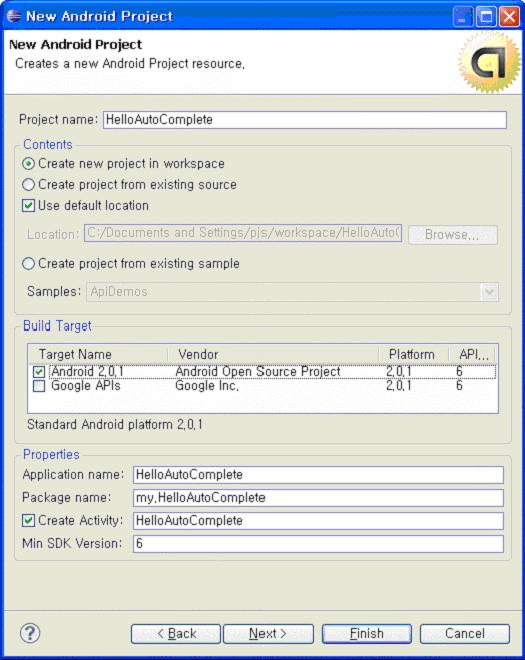
1.次のようにEclipseから新しいプロジェクトを生成します。


2.res -> values -> string.xml を変更します。


<?xml version="1.0" encoding="utf-8"?>
<LinearLayout xmlns:android="http://schemas.android.com/apk/res/android"
    android:orientation="horizontal"
    android:layout_width="fill_parent"
    android:layout_height="wrap_content">
    <TextView android:layout_width="wrap_content"
        android:layout_height="wrap_content"
        android:text="Country" />
    <AutoCompleteTextView android:id="@+id/edit"
        android:layout_width="fill_parent"
        android:layout_height="wrap_content"/>
</LinearLayout>


3.src -> my.HelloAutoComplete -> HelloAutoComplete.java を変更します。


package my.HelloAutoComplete;
import android.app.Activity;
import android.os.Bundle;
import android.widget.ArrayAdapter;
import android.widget.AutoCompleteTextView;
public class HelloAutoComplete extends Activity {
    /** Called when the activity is first created. */
 @Override
 protected void onCreate(Bundle savedInstanceState) {
     super.onCreate(savedInstanceState);
     setContentView(R.layout.main);
     AutoCompleteTextView textView = (AutoCompleteTextView) findViewById(R.id.edit);
     ArrayAdapter adapter = new ArrayAdapter(this,
             android.R.layout.simple_dropdown_item_1line, COUNTRIES);
     textView.setAdapter(adapter);
 }

 static final String[] COUNTRIES = new String[] {
    "Afghanistan", "Albania", "Algeria", "American Samoa", "Andorra",
    "Angola", "Anguilla", "Antarctica", "Antigua and Barbuda", "Argentina",
    "Armenia", "Aruba", "Australia", "Austria", "Azerbaijan",
    "Bahrain", "Bangladesh", "Barbados", "Belarus", "Belgium",
    "Belize", "Benin", "Bermuda", "Bhutan", "Bolivia",
    "Bosnia and Herzegovina", "Botswana", "Bouvet Island", "Brazil", "British Indian Ocean Territory",
    "British Virgin Islands", "Brunei", "Bulgaria", "Burkina Faso", "Burundi",
    "Cote d'Ivoire", "Cambodia", "Cameroon", "Canada", "Cape Verde",
    "Cayman Islands", "Central African Republic", "Chad", "Chile", "China",
    "Christmas Island", "Cocos (Keeling) Islands", "Colombia", "Comoros", "Congo",
    "Cook Islands", "Costa Rica", "Croatia", "Cuba", "Cyprus", "Czech Republic",
    "Democratic Republic of the Congo", "Denmark", "Djibouti", "Dominica", "Dominican Republic",
    "East Timor", "Ecuador", "Egypt", "El Salvador", "Equatorial Guinea", "Eritrea",
    "Estonia", "Ethiopia", "Faeroe Islands", "Falkland Islands", "Fiji", "Finland",
    "Former Yugoslav Republic of Macedonia", "France", "French Guiana", "French Polynesia",
    "French Southern Territories", "Gabon", "Georgia", "Germany", "Ghana", "Gibraltar",
    "Greece", "Greenland", "Grenada", "Guadeloupe", "Guam", "Guatemala", "Guinea", "Guinea-Bissau",
    "Guyana", "Haiti", "Heard Island and McDonald Islands", "Honduras", "Hong Kong", "Hungary",
    "Iceland", "India", "Indonesia", "Iran", "Iraq", "Ireland", "Israel", "Italy", "Jamaica",
    "Japan", "Jordan", "Kazakhstan", "Kenya", "Kiribati", "Kuwait", "Kyrgyzstan", "Laos",
    "Latvia", "Lebanon", "Lesotho", "Liberia", "Libya", "Liechtenstein", "Lithuania", "Luxembourg",
    "Macau", "Madagascar", "Malawi", "Malaysia", "Maldives", "Mali", "Malta", "Marshall Islands",
    "Martinique", "Mauritania", "Mauritius", "Mayotte", "Mexico", "Micronesia", "Moldova",
    "Monaco", "Mongolia", "Montserrat", "Morocco", "Mozambique", "Myanmar", "Namibia",
    "Nauru", "Nepal", "Netherlands", "Netherlands Antilles", "New Caledonia", "New Zealand",
    "Nicaragua", "Niger", "Nigeria", "Niue", "Norfolk Island", "North Korea", "Northern Marianas",
    "Norway", "Oman", "Pakistan", "Palau", "Panama", "Papua New Guinea", "Paraguay", "Peru",
    "Philippines", "Pitcairn Islands", "Poland", "Portugal", "Puerto Rico", "Qatar",
    "Reunion", "Romania", "Russia", "Rwanda", "Sqo Tome and Principe", "Saint Helena",
    "Saint Kitts and Nevis", "Saint Lucia", "Saint Pierre and Miquelon",
    "Saint Vincent and the Grenadines", "Samoa", "San Marino", "Saudi Arabia", "Senegal",
    "Seychelles", "Sierra Leone", "Singapore", "Slovakia", "Slovenia", "Solomon Islands",
    "Somalia", "South Africa", "South Georgia and the South Sandwich Islands", "South Korea",
    "Spain", "Sri Lanka", "Sudan", "Suriname", "Svalbard and Jan Mayen", "Swaziland", "Sweden",
    "Switzerland", "Syria", "Taiwan", "Tajikistan", "Tanzania", "Thailand", "The Bahamas",
    "The Gambia", "Togo", "Tokelau", "Tonga", "Trinidad and Tobago", "Tunisia", "Turkey",
    "Turkmenistan", "Turks and Caicos Islands", "Tuvalu", "Virgin Islands", "Uganda",
    "Ukraine", "United Arab Emirates", "United Kingdom",
    "United States", "United States Minor Outlying Islands", "Uruguay", "Uzbekistan",
    "Vanuatu", "Vatican City", "Venezuela", "Vietnam", "Wallis and Futuna", "Western Sahara",
    "Yemen", "Yugoslavia", "Zambia", "Zimbabwe"
  };
}


上のコードを見ると、COUNTRIES という配列に国名を全て格納してAutoCompleteTextView でこの配列を使用しているのがわかります。


4. Ctrl + F11 で実行します。

[ 実行結果 ]

【android アプリ 開発】 Spinner 作成


■Spinner 作成

Spinnerとはコンボボックスと似たような機能をします。
次はSpinnerを実行した結果です。

[ Spinner の実行結果]


1.次のようにEclipseから新しいプロジェクトを生成します。


2.res -> layout -> main.xmlファイルのソースコードを修正します。


<LinearLayout xmlns:android="http://schemas.android.com/apk/res/android"
    android:orientation="vertical"
    android:padding="10dip"
    android:layout_width="fill_parent"
    android:layout_height="wrap_content">
    <TextView
        android:layout_width="fill_parent"
        android:layout_height="wrap_content"
        android:layout_marginTop="10dip"
        android:text="Please select a planet:"
    />
    <Spinner
        android:id="@+id/spinner"
        android:layout_width="fill_parent"
        android:layout_height="wrap_content"
        android:drawSelectoronTop="true"
        android:prompt="@string/planet_prompt"
    />
</LinearLayout>


上のコードの中、太字の android:prompt は spinnerが実行され、選択する時に最上位部分に表示する文字列を指定します。 (次の画面を参照)


上の画面のように Choose a planet を出力する為には strings.xml を編集します。


3.res -> values -> string.xml を変更します。


<?xml version="1.0" encoding="utf-8"?>
<resources>
    <string name="hello">Hello World, HelloSpinner!</string>
    <string name="app_name">HelloSpinner</string>
    <string name="planet_prompt">Choose a planet</string>
</resources>


上のコードで太字の部分を追加します。


4.Spinnerに表示される itemを定義するarray.xml を追加します。
 res -> value フォルダでマウスを右クリックしてarray.xml を生成します。
( 次の画を参照 )


上の画で Otherを選択します。


上の画で XMLを選択します。


上の画で File name に arrays.xml を入力してFinishを押下します。

生成された arrays.xml を次のように変更します。


<?xml version="1.0" encoding="UTF-8"?>
<resources>
    <string-array name="planets">
        <item>Mercury</item>
        <item>Venus</item>
        <item>Earth</item>
        <item>Mars</item>
        <item>Jupiter</item>
        <item>Saturn</item>
        <item>Uranus</item>
        <item>Neptune</item>
    </string-array>
  
</resources>


5.src -> my.HelloSpinner -> HelloSpinner.java を次のように変更します。


package my.HelloSpinner;
import android.app.Activity;
import android.os.Bundle;
import android.widget.ArrayAdapter;
import android.widget.Spinner;
public class HelloSpinner extends Activity {
    /** Called when the activity is first created. */
    @Override
    public void onCreate(Bundle savedInstanceState) {
        super.onCreate(savedInstanceState);
        setContentView(R.layout.main);
        Spinner s = (Spinner) findViewById(R.id.spinner);
        ArrayAdapter adapter = ArrayAdapter.createFromResource(
                this, R.array.planets, android.R.layout.simple_spinner_item);
        adapter.setDropDownViewResource(android.R.layout.simple_spinner_dropdown_item);
        s.setAdapter(adapter);
    }
}


6.Ctrl + F11 で実行します。
つぎは実行結果です。

[ spinner の初期状態 ]

[ Item が表示された状態 ]


実行後、 Spinner をクリックすると選択可能な item リストが表示され、その中から1項目が選択できます。